
ChatGPT to Obsidian
ChatGPT 会話、Projects、グループ チャット、Deep Research レポート、Library ファイル、画像、Obsidian のアーカイブされた会話をダウンロードしてエクスポートします。ナレッジ ベースの保存 Markdownまたは地元の素材。
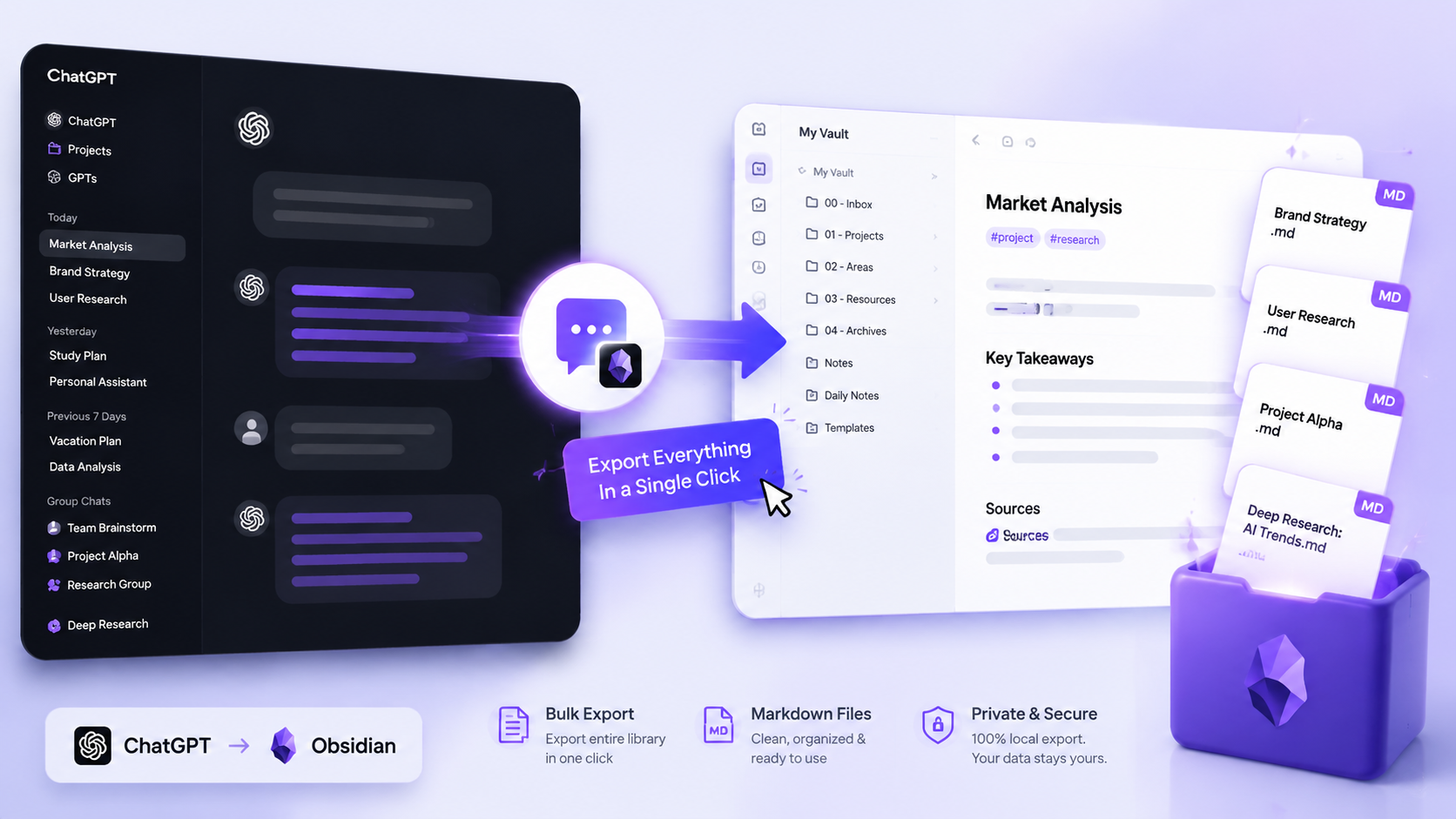
貴重な ChatGPT コンテンツをローカルの検索可能な Markdown メモに変換し、Obsidian で簡単に保存、リンク、再利用できるようにします。
実際の動作
主な機能
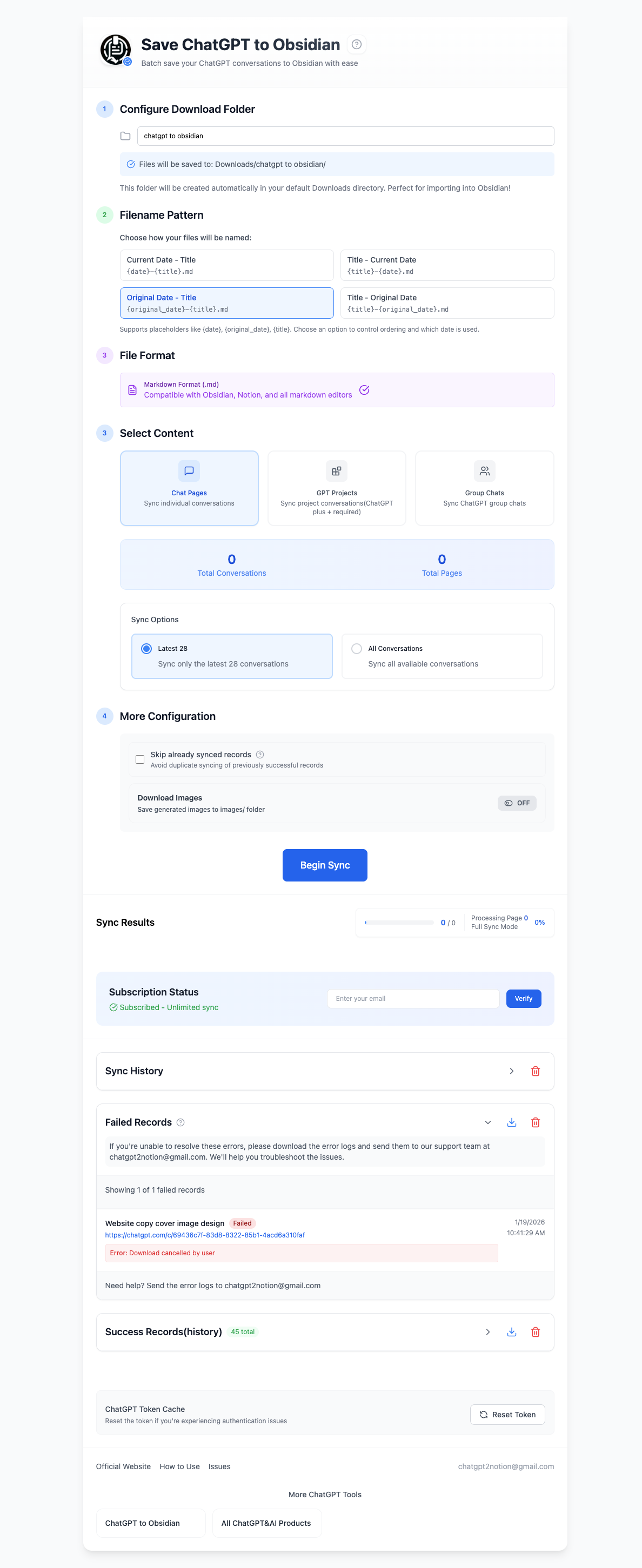
フルバッチエクスポートワークスペース
同じワークスペースでバックアップするものを選択します: チャット ページ、GPT Projects、グループ チャット、Library ファイル、画像、またはアーカイブされた会話。
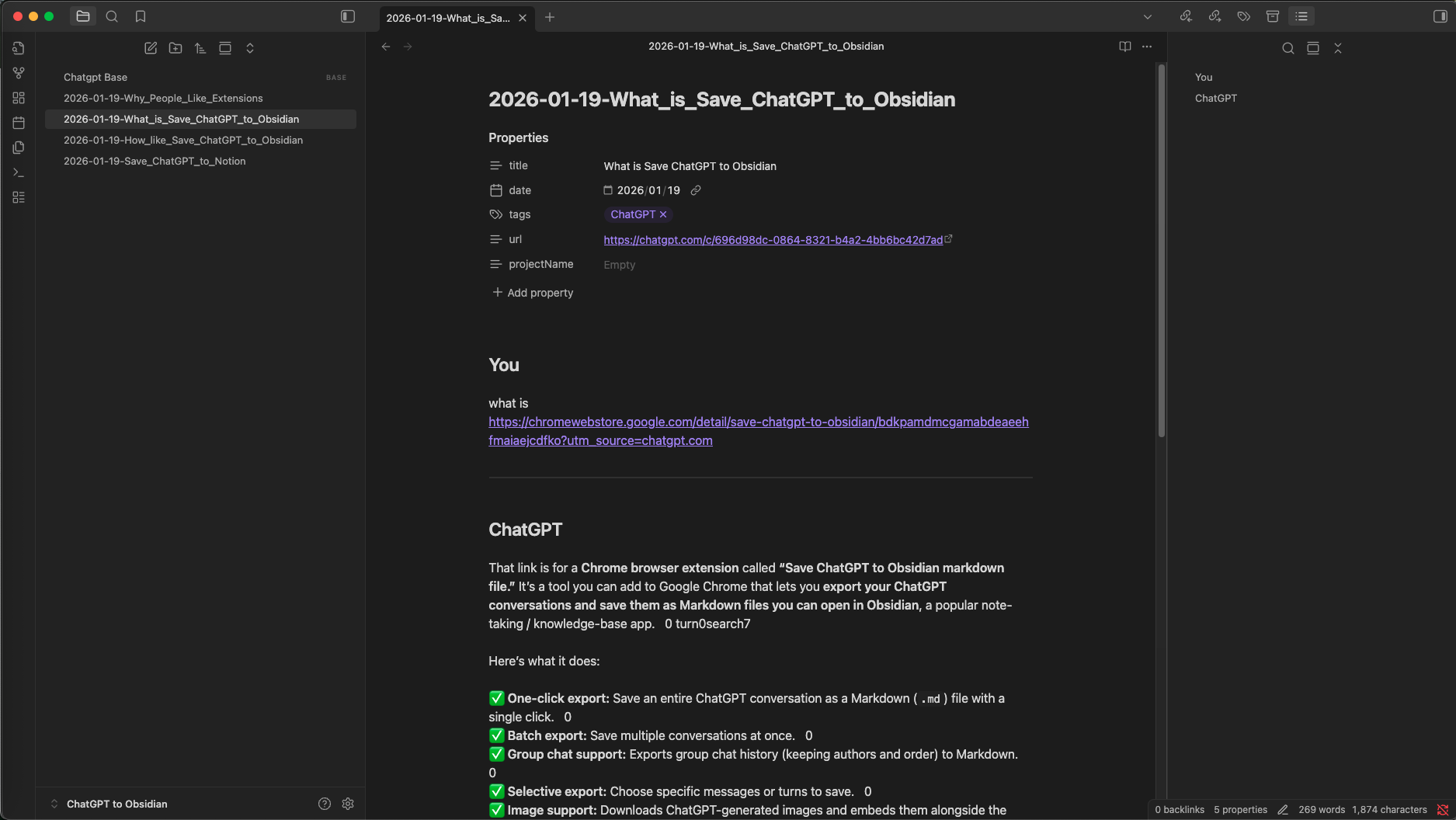
Obsidian メタデータおよび YAML
エクスポートされたメモには、日付、originalDate、updatedDate、sourceUrl、sourceId、tags、projectName、messageCount など、Obsidian に適切なプロパティが含まれています。
Deep Research レポート Markdown
ChatGPT Deep Research レポートを読み取り可能 Markdown として保存し、ヘッダー、リスト、ネストされた Markdown、技術コード ブロックをより確実に処理します。
より安全な同期制御
同期されたレコードをスキップし、生成されたイメージを保持し、リクエストの遅延を調整して、エクスポートの繰り返しと 429 電流制限の中断を削減します。
Library ファイルエクスポート
ChatGPT Library 内の画像ファイルとドキュメントファイルを別のクリップまたは ZIP としてダウンロードし、エクスポート結果を同期履歴に記録します。
ChatGPT 画像のエクスポート
ChatGPT 画像ページから画像をバッチでエクスポートし、個別のファイルまたは ZIP パッケージとして保存すると、Obsidian マテリアル ワークフローに簡単にアクセスできます。
アーカイブされた会話フォルダー
アーカイブされた会話は、専用のアーカイブされた会話フォルダーに保存されます。プロジェクトが認識されると、プロジェクト ディレクトリも保持されます。
主な機能
会話をすばやく整理し、検索・再利用できるアーカイブを作成します。
Markdown 形式
Obsidian、Notion、およびすべての Markdown エディターと互換性のあるクリーンな .md ファイルとしてダウンロードします。
柔軟な命名
現在の日付、ChatGPT 元の日付、更新日、タイトル、またはカスタム プレースホルダーに基づいてファイル名を生成します。
画像ダウンロード
ChatGPT 生成された画像をimages/サブフォルダーにダウンロードし、Markdown リンクを自動的に書き込みます。
会話添付ファイル
オプションで、サポートされているアップロード ファイルと生成された非画像ファイルをファイル/サブフォルダーに保存し、関連する Markdown メモからリンクします。
バッチダウンロード
7 つのコンテンツ モードを使用して、履歴ページ、選択した会話、Projects、グループ チャット、Library ファイル、写真、またはアーカイブされた会話をバックアップします。
選択的バッチエクスポート
会話履歴をロードして検索し、必要な完全なチャットのみを選択し、残りはスキップします。
Markdown としてコピー
単一の質問と回答のペアを Markdown テキストとしてクリップボードにすばやくコピーします。
グループ チャット エクスポート
ChatGPT グループ チャットをアーカイブし、メッセージの順序と作成者の属性を完全に保持します。
Deep Research エクスポート
ChatGPT Deep Research 会話をエクスポートし、最終レポートを保存し、ネストされたコード ブロックをより安全に処理します。
YAML メタデータ
Obsidian フィルタリング、データビュー、Obsidian ベースおよび長期検索用の構造化メタデータを追加します。
キャンバスおよびテキスト ドキュメント
ChatGPT キャンバス、テキスト ドキュメント、またはコード アーティファクトが会話に関連付けられている場合、会話と一緒にエクスポートできます。
Library ファイル
ChatGPT Library 画像および文書ファイルを個別のファイルまたは ZIP としてダウンロードします。
画像ページのエクスポート
chatgpt.com/images から画像をバッチでエクスポートし、ローカルのマテリアル ライブラリに保存します。
アーカイブされた会話
アーカイブされた ChatGPT 会話を専用のアーカイブされた会話フォルダーに同期します。
インテリジェントな再同期
ChatGPT で会話の更新時間が新しいことが示された場合、同期されたレコードを再エクスポートすることもできます。
ローカルとプライバシー
会話のエクスポートはデバイスに直接ダウンロードされ、どのファイルをナレッジ ベースに入れるか、どのようにバックアップするかはユーザーが決定できます。
Obsidian Ready
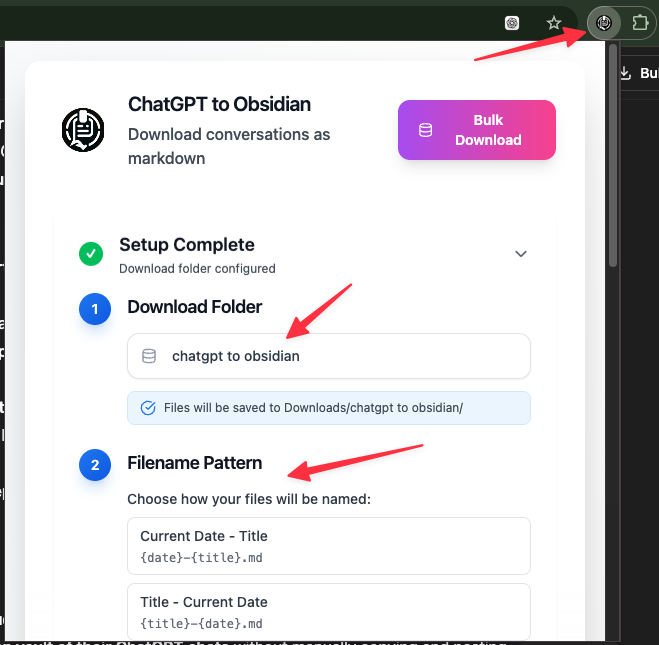
ファイルはデフォルトで Downloads/obsidian/ に保存され、ナレッジ ベースに直接インポートできます。
使い方
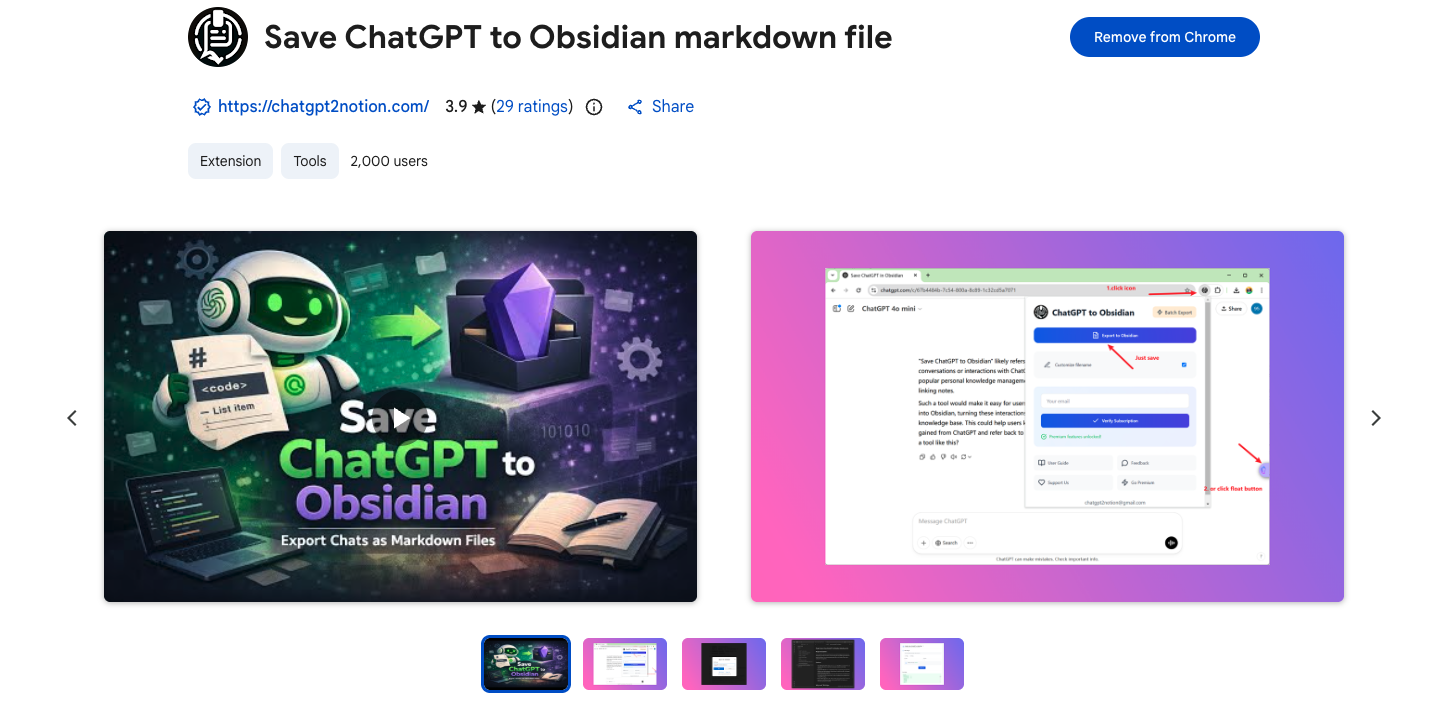
ユーザーの声: ChatGPT to Obsidian
実際のワークフローを保存先へ Obsidian.
"ChatGPTの研究ノートをObsidianに保存するのに最適です。ローカル ストレージは、データを完全に制御できることを意味します。"
"選択的エクスポートは、長時間のプログラミング セッションに最適です。必要な解決策のみを抽出します。"
"コードブロックとフォーマットをそのままにして、クリーンな Markdown エクスポート。 Obsidianをインポートした後は完全に動作します。"
"学習セッションを Obsidian ナレッジ ベースに直接ダウンロードしました。すべてが整理され、検索可能になります。"
"グループ チャットのエクスポートは、チームのブレインストーミング セッションをアーカイブするのに役立ちます。著者名はそのまま残ります。"
"シンプル、高速、プライベート。ローカル フォルダーに直接ダウンロードします - クラウドへの依存関係はありません。"
関連リソース:ChatGPT to Obsidian
これらのガイドとドキュメントで、エクスポート、バックアップ、トラブルシューティングを解決できます。
ガイド
ChatGPT を Obsidian にエクスポートする方法
読み取り可能な Markdown メモとローカル ストレージを使用して実用的な環境を構築するChatGPT から Obsidian へのワークフロー。
バッチ エクスポートの方法 ChatGPT ダイアログ
バックアップ対象を選択し、結果を確認し、小さなバッチから永続的なアーカイブに拡張します。
エクスポート方法 ChatGPT Projects
重要なプロジェクトの会話を長期的な参照および整理のために保存します。
ChatGPT Deep Research
をエクスポートして、長い研究レポートを ChatGPT の外部でも読み取り、検索、再利用できるようにする方法。
新着情報
新機能: 選択的バッチ エクスポート、検索可能な会話の選択、エクスポートされたステータス フラグ、オプションのダウンロード ファイルのサポート、およびリアルタイムのバッチ結果統計。
新しい会話添付処理、生成されたファイルのダウンロード、より安全なファイル名、およびより信頼性の高いグループ チャット メッセージの取得を追加します。
新機能: Obsidian YAML メタデータ、キャンバス/テキスト ドキュメント アーティファクトのエクスポート、アーカイブされた会話フォルダーの整理、改善された Deep Research レポート Markdown、更新時間による再同期、画像の返信順序の修正。
よくある質問: ChatGPT to Obsidian
ご質問がありますか?Discord またはメールでお問い合わせください。
ChatGPT を Obsidian にエクスポートするには?
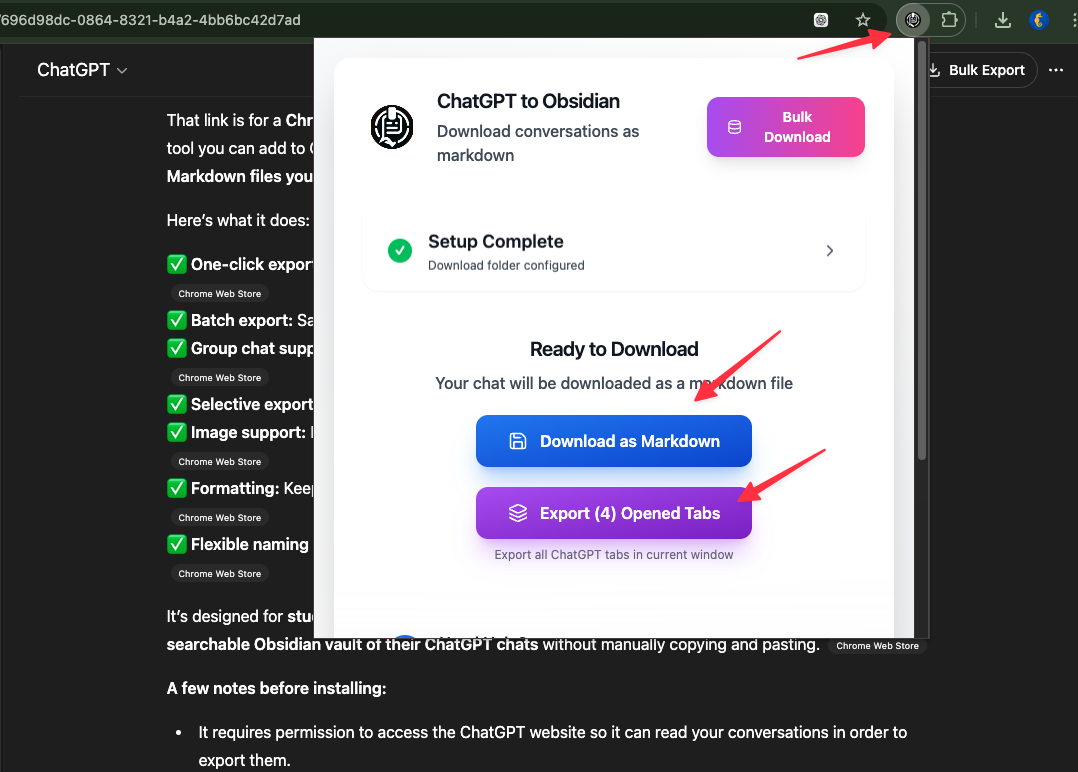
ChatGPT ~ Obsidian をインストールし、ダイアログを開き、Markdown ファイルとしてダウンロードします。より大きなバックアップが必要な場合は、バッチ ワークスペースを使用して履歴ページまたは選択した会話をエクスポートします。 Projects、グループ チャット、Library ファイル、画像、アーカイブされた会話をエクスポートし、ダウンロードしたフォルダーを Obsidian ナレッジ ベースに移動することもできます。
ファイルはどこに保存されますか?
ファイルは Downloads/{folder}/ に保存されます。ここで、{folder} は構成の名前です (デフォルト: 'obsidian')。このフォルダーは自動的に作成されます。
Obsidianと自動的に同期されますか?
いいえ、ファイルはローカルのダウンロード フォルダーにダウンロードされます。これらを Obsidian リポジトリに手動で移動する必要があります。これにより、ナレッジ ベースのコンテンツを完全に制御できるようになります。
会話の一部だけをダウンロードできますか?
はい。 [アシスタントの返信] の横にあるチェックボックスを使用して特定の Q&A ラウンドを選択し、[選択項目をエクスポート] をクリックしてその部分のみをダウンロードします。
ChatGPTグループチャットをサポートしていますか?
がサポートされています。 /gg/ ページから、作成者名とメッセージの順序を保持した完全なグループ チャット履歴をダウンロードできます。
複数の会話を一括ダウンロードできますか?
はい。拡張機能のポップアップ ウィンドウからバッチ ダウンロードを開き、バックアップするものを選択します。複数のチャット ページ、選択した会話、Projects、グループ チャット、Library ファイル、画像、アーカイブされた会話をエクスポートできます。
バッチでエクスポートする場合、単一の会話を選択できますか?
はい。選択的エクスポートでは、履歴ページをロードし、タイトルを検索し、エクスポートを開始する前に必要な完全な会話にチェックを入れることができます。
写真は含まれますか?
はい、「画像のダウンロード」オプションを有効にすると可能です。 ChatGPT 生成された画像は、images/ サブフォルダーに保存され、エクスポートされた Markdown に自動的にリンクされます。
ChatGPT の会話で添付ファイルをダウンロードできますか?
はい、この機能は現在の会話および会話ベースのバッチ プロセスでサポートされています。 「ファイルのダウンロード」がオンになっている場合、アップロードされたファイルと ChatGPT で生成された非画像ファイルは files/ サブフォルダーに保存され、Markdown にリンクされます。この設定はデフォルトではオフになっています。
によってエクスポートされた Markdown には Obsidian 属性が含まれますか?
はい。エクスポートされたメモには、日付、originalDate、updatedDate、sourceUrl、sourceId、プラットフォーム、タグ、projectName、messageCount などの YAML フロントマターが含まれます。
は ChatGPT Deep Research レポートをエクスポートできますか?
はい。 Deep Research 最終レポートは読み取り可能なものとしてエクスポートされ Markdown、ネストされた Markdown およびコード ブロックをより安全に処理します。
は ChatGPT キャンバスまたはテキスト ドキュメント アーティファクトをエクスポートできますか?
はい。会話が ChatGPT テキスト ドキュメント、キャンバスのようなドキュメント、またはコード アーティファクトを参照する場合、拡張機能は可能な場合はそれらを関連する返信とともにエクスポートします。
は ChatGPT Library ファイルをエクスポートできますか?
はい。 Library ファイル モードでは、ChatGPT Library 画像およびドキュメント ファイルを個別のアセットまたは ZIP としてダウンロードできます。
は ChatGPT 画像ページをエクスポートできますか?
はい。画像モードでは、https://chatgpt.com/images/ から画像をバッチでエクスポートでき、個別のダウンロードまたは ZIP パッケージをサポートします。
はアーカイブされた ChatGPT 会話を同期できますか?
はい。アーカイブされた会話モードでは、アーカイブされた会話を個別にエクスポートでき、最新のアーカイブ ページまたはアーカイブ履歴全体をサポートします。エクスポート結果は、アーカイブされた会話フォルダーに保存されます。
私のデータは任意のサーバーに送信されますか?
はそうではありません。すべての操作はブラウザーでローカルに実行されます。ファイルは外部サーバーを経由せずにデバイスに直接ダウンロードされます。
はどのようなファイル名形式をサポートしていますか?
現在の日付 - タイトル、タイトル - 現在の日付、元の日付 - タイトル、タイトル - 元の日付、更新日 - タイトル、またはタイトル - 更新日から選択できます。 {date}、{title}、{original_date}、{updated_date} などのプレースホルダーをサポートします。
ダウンロードフォルダーをカスタマイズできますか?
できる。拡張機能のポップアップで、「ダウンロード フォルダー」フィールドを任意の名前に設定します (例: 「obsidian」、「notes」、「chatgpt」)。
ChatGPT~Obsidianを無料で試すことはできますか?
はい。まず無料クォータを使用して Markdown 形式とナレッジ ベースのワークフローを体験し、その後、大規模またはより頻繁なバッチ バックアップが必要な場合にアップグレードします。