
Export Gemini to Obsidian / Markdown
如果你需要本機知識庫、整潔的 Markdown 檔案、圖片匯出和長期筆記管理,請選擇 Gemini to Obsidian / Markdown。
將當前聊天、選定訊息、完整歷史記錄或 Gem 對話從 Google Gemini 匯出為整潔的 PDF,支援自定義預覽、靈活命名和僅在本地處理。
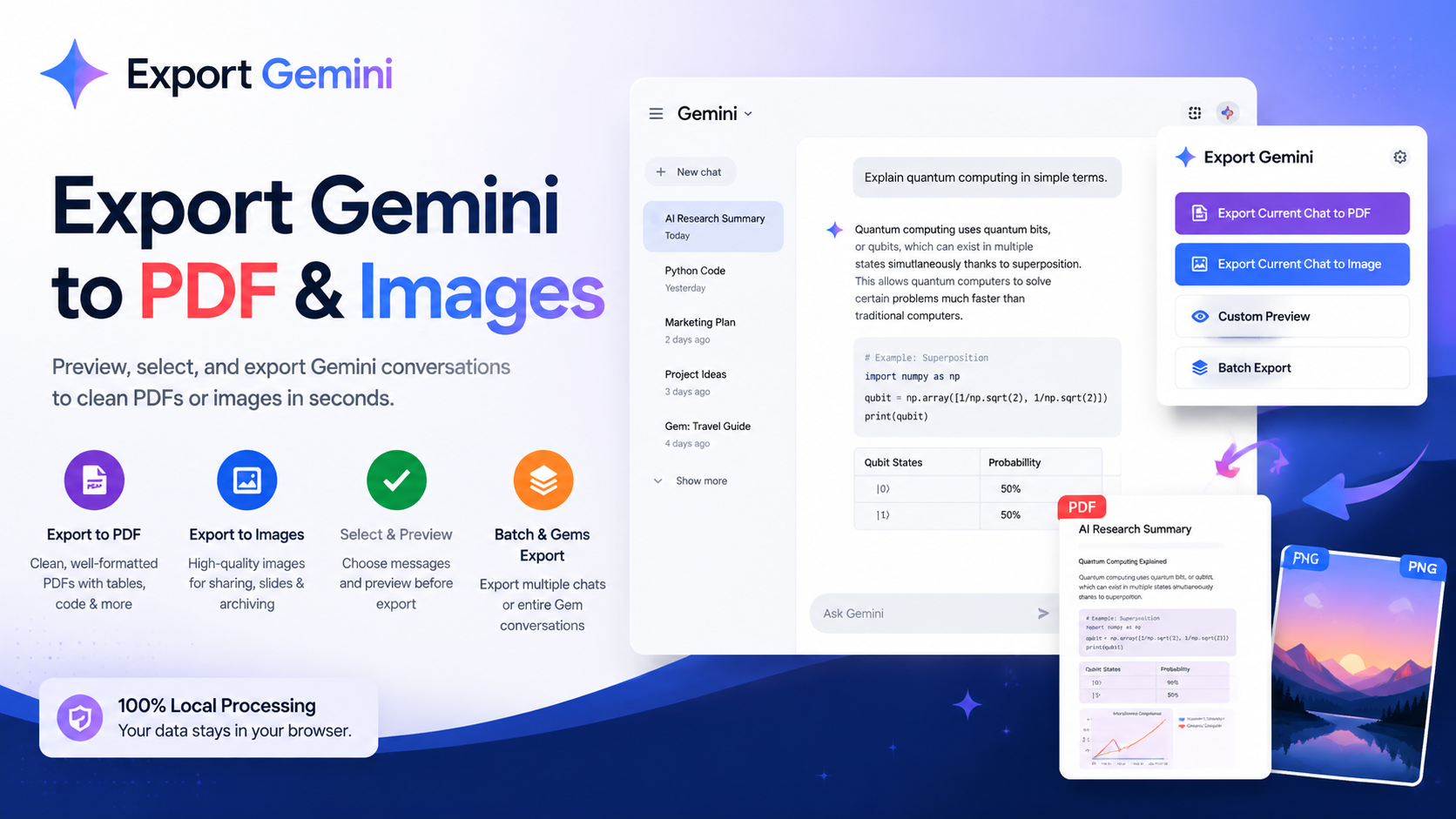
Export Gemini to PDF 圍繞實際備份場景設計:彈窗匯出、選擇性清理,以及按 Gem 整理歸檔。
相容性矩陣
展示真實內容類型與目的地行為的支援表。
| 內容類型 | 支援情況 | 匯出結果 | 備註 |
|---|---|---|---|
| 標準 Gemini 對話 | 支援 | 匯出當前對話,或將其加入批次工作流。 | 支援彈窗匯出和批次匯出列表載入。 |
| Gem 對話 | 支援 | 可單獨匯出 Gem 對話,也可透過 Gems 匯出。 | 可選的 Gem 子資料夾有助於整理專案匯出。 |
| 多賬號 Gemini 地址 | 支援 | 擴充套件可識別 /u/0/、/u/1/ 等賬號槽位地址。 | 同時開啟多個賬號時,會使用最近處於活動狀態且有效的 Gemini 標籤頁。 |
| 程式碼塊與 Markdown 結構 | 支援 | 程式碼、標題、列表、引用和結構化回覆在 PDF 中保持易讀。 | 無需特殊設定。 |
| Markdown 表格 | 支援 | 表格使用可見邊框渲染,並自動換行內容。 | 無需特殊設定。 |
| Gemini 圖片與上傳圖片 | 支援 | 當 Gemini 提供可匯出的圖片資料時,圖片會嵌入 PDF。 | 匯出前請等待圖片載入完成。 |
| 關聯文件與附件區塊 | 支援 | 可用時,文件區塊和後設資料會包含在匯出的 PDF 中。 | 無需特殊設定。 |
| 富圖片 PDF 匯出 | 支援 | 當 Gemini 提供可匯出的圖片資料時,生成圖片和上傳圖片都可以整合到 PDF。 | 本產品專注於 PDF 匯出,圖片內容會保留在 PDF 內,而不會從輸出中丟失。 |
匯出範例
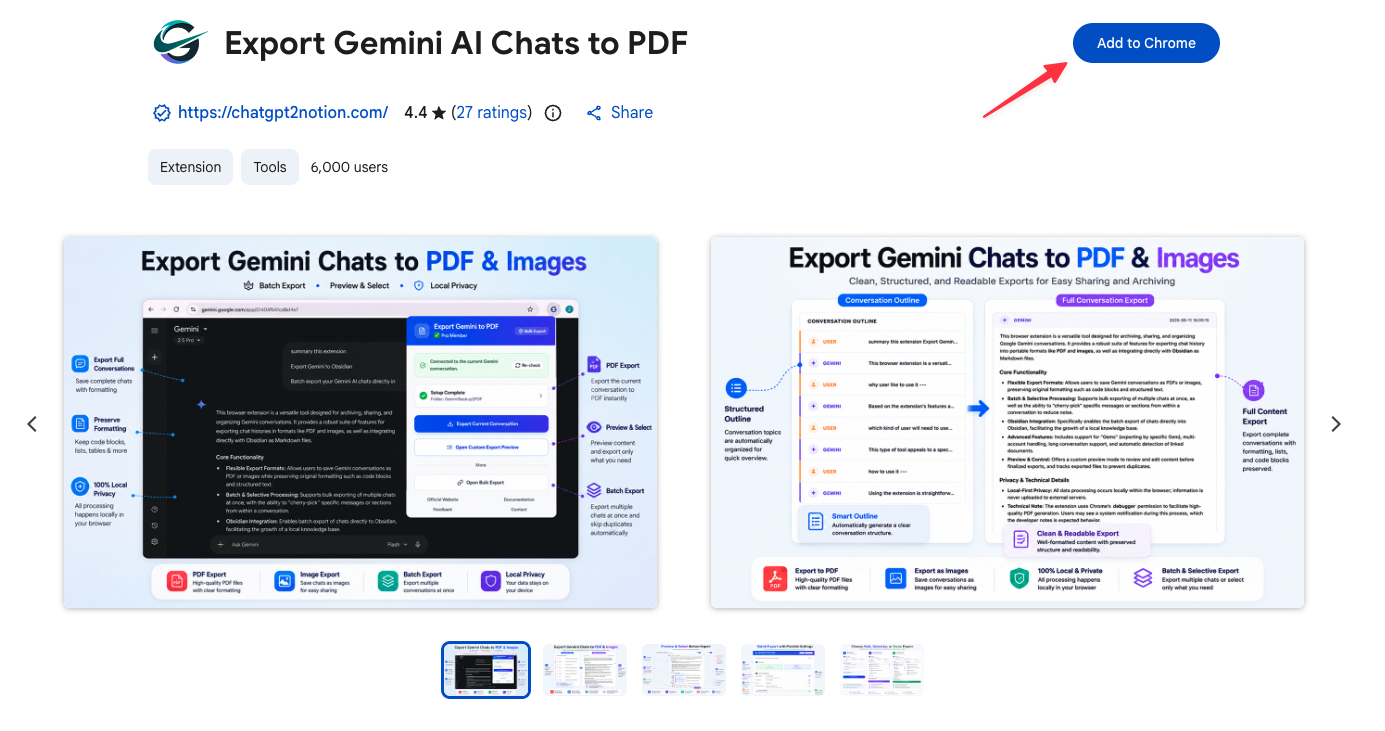
安裝前可透過這些範例確認匯出檔案、資料夾或目標頁面的實際效果。
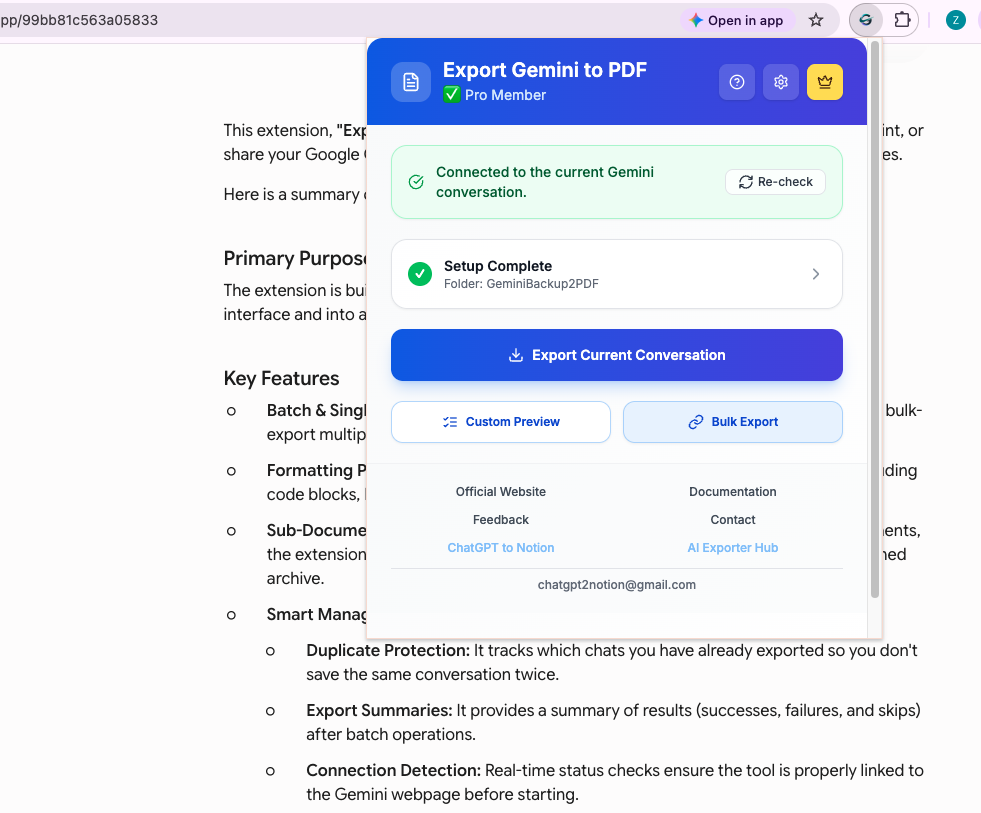
展示連線狀態和主要匯出操作的擴充套件彈窗。
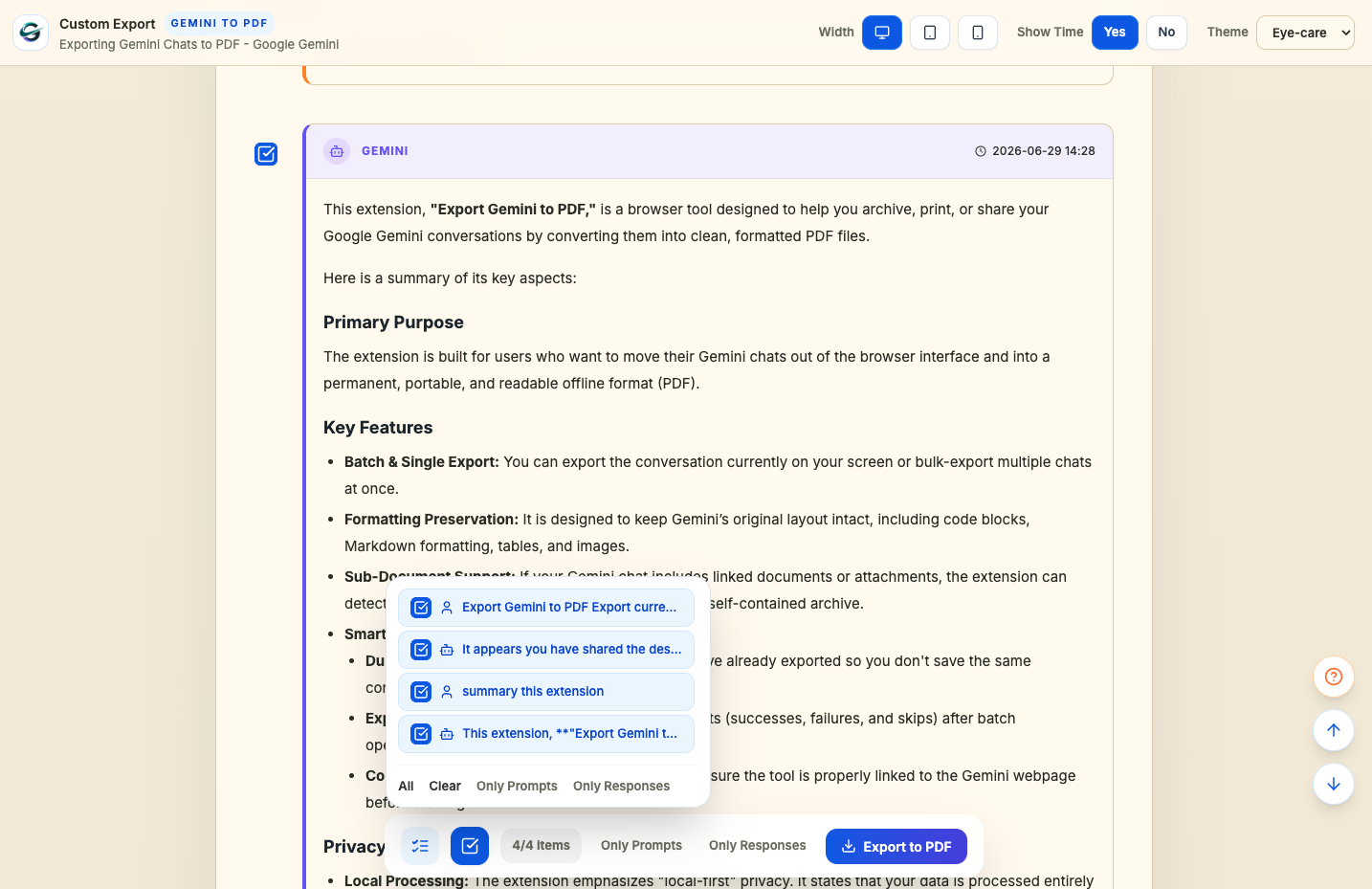
展示自定義預覽頁面,以及已選中和未選中的訊息。
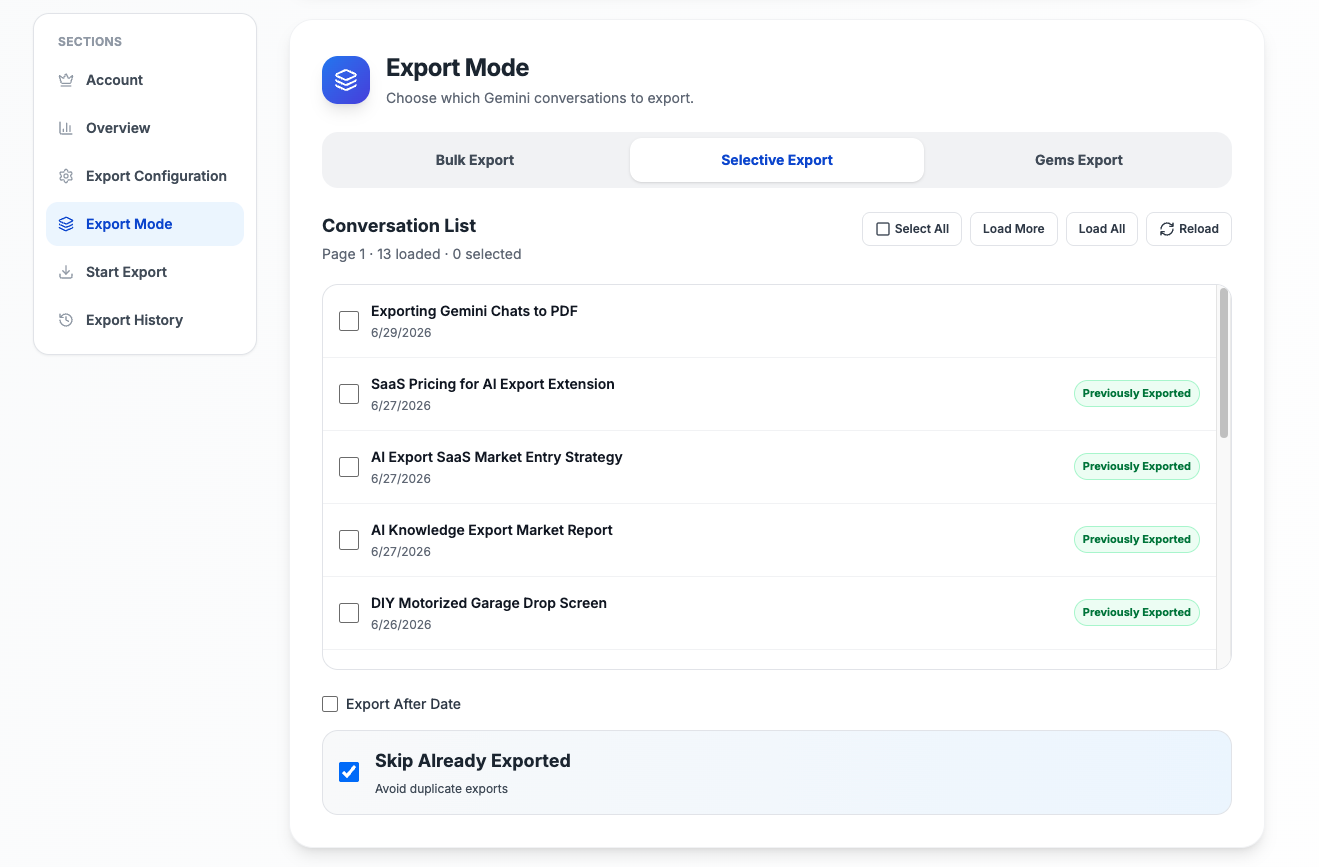
展示選項頁中的選擇性匯出或 Gems 匯出模式。
使用彈窗匯出完整對話 PDF,也可以開啟“自定義預覽”檢視解析結果,只保留需要的訊息,生成更精簡的 PDF。
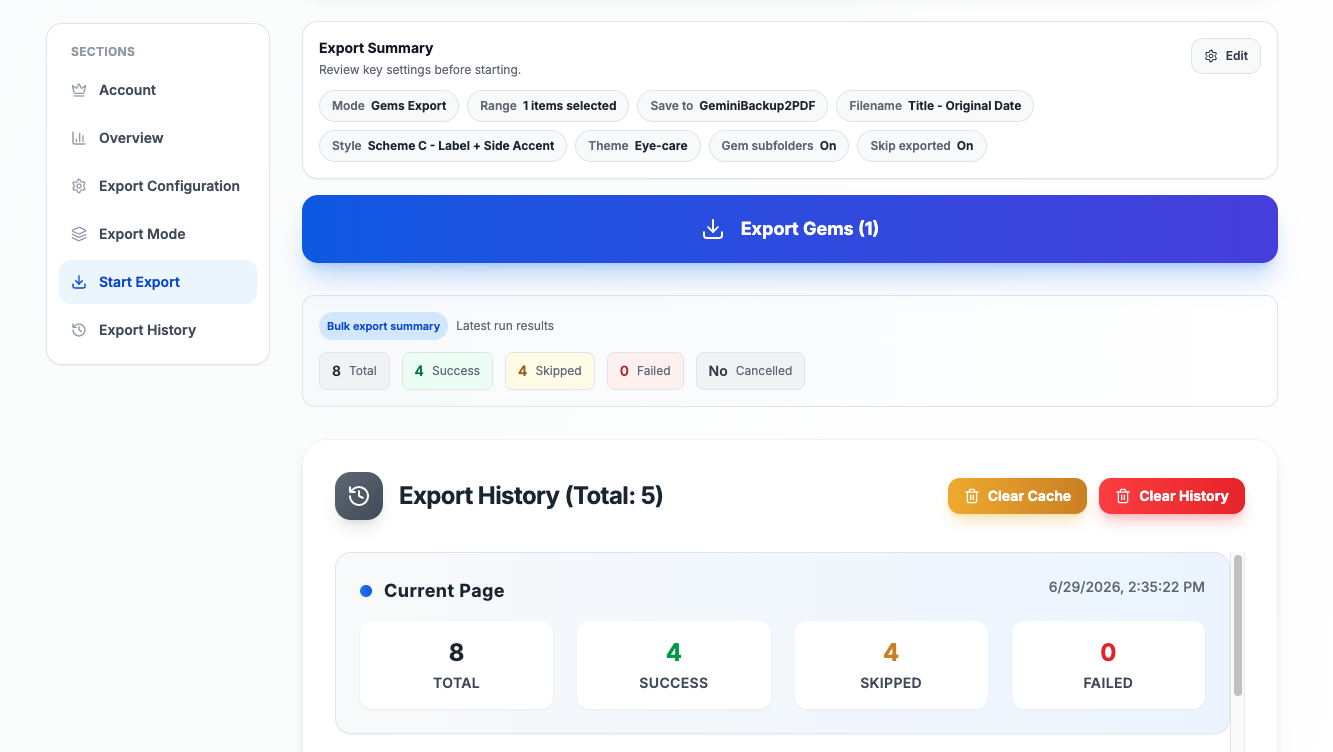
選項頁支援標準批次匯出、針對指定對話的選擇性匯出,以及適用於 Gemini Gem 工作流的 Gems 匯出;所有模式都支援跳過重複項和檢視匯出歷史。
PDF 流程面向結構化輸出設計:保留程式碼塊、帶可見邊框的 Markdown 表格、可匯出的 Gemini 圖片、附件區、時間戳和對話大綱。
快速整理對話,建立可搜尋、可重複使用的存檔。
在一個工作流中匯出大量 Gemini 對話,不必逐條儲存。這是備份、研究歸檔和持續記錄知識的核心功能。
連線檢查透過後,直接從彈窗匯出正在檢視的 Gemini 對話。
預覽解析後的對話,只選擇需要的訊息,生成更整潔的 PDF,不必每次匯出完整執行緒。
載入對話列表,精確選擇要包含的聊天,以更可控的方式批次匯出,而不必拉取所有對話。
按 Gemini Gem 匯出對話,支援完整 Gem 或指定 Gem 中的部分對話,讓專案歸檔保持集中。
從四種檔名模式、三種 PDF 主題和多種訊息樣式中選擇,並可按需建立 Gem 子資料夾。
當 Gemini 提供可匯出的資料時,保留生成圖片、上傳圖片和關聯文件區塊。
透過記錄當前 Gemini 賬號範圍內已匯出的內容,在重複批次執行時避免重複下載。
匯出後檢視總數、成功、失敗、跳過和取消數量,只重跑缺失專案,不必重複整個批次。
Gemini 匯出選擇
選擇最適合你工作流程的 Gemini 匯出格式。
如果你需要本機知識庫、整潔的 Markdown 檔案、圖片匯出和長期筆記管理,請選擇 Gemini to Obsidian / Markdown。
如果你需要可列印、易分享且適合封存的 Gemini 對話,並希望保留圖片和格式,請選擇 Gemini to PDF。
如果你希望按專案、團隊或研究主題,將 Gemini 對話整理到可搜尋的 Notion 資料庫,請選擇 Gemini to Notion。
注意:Gemini 到 Notion 不支援圖片匯出。如需圖片,請使用 Obsidian / Markdown 或 PDF。
改進:最佳化圖片處理、表格渲染、PDF 主題、自定義預覽一致性和回覆標題樣式。
新增:選擇性匯出和 Gems 匯出,讓批次工作流更精確。
新增:支援逐條選擇訊息的自定義預覽,以及先預覽後匯出的流程。
還有問題?歡迎透過 Discord 或電子郵件聯絡我們。
開啟 Gemini 對話,點選擴充套件圖示,確認連線狀態已就緒,然後點選“匯出當前對話”。
可以。使用自定義預覽檢視解析後的對話,只選擇需要的訊息,將選定內容儲存為 PDF。
批次匯出用於常規備份;選擇性匯出讓你從列表中挑選單個對話;Gems 匯出則用於匯出完整 Gem 或指定 Gem 內的對話。
會。只要 Gemini 提供所需資料,擴充套件會在 PDF 中保留圖片、程式碼塊、Markdown 表格和關聯文件區塊。
Chrome 的列印為 PDF 流程需要偵錯程式許可權。匯出時出現通知是預期行為,也是本地生成 PDF 的一部分。
是。PDF 生成優先在本地完成,使用瀏覽器能力處理,不會把對話上傳到遠端匯出服務。
免費使用者每天最多匯出 5 個對話;彈窗匯出、自定義預覽儲存和批次匯出成功專案都會計入該額度。
可以。開啟“建立 Gem 子資料夾”後,Gem 對話會儲存到以 Gem 命名的子資料夾。
獨立工具說明
本產品用於匯出 Google Gemini 內容,為獨立專案,與 Google LLC 不存在關聯。