
Export Gemini to Obsidian / Markdown
如果你需要本地知识库、整洁的 Markdown 文件、图片导出和长期笔记管理,请选择 Gemini to Obsidian / Markdown。
将当前聊天、选定消息、完整历史记录或 Gem 对话从 Google Gemini 导出为整洁的 PDF,支持自定义预览、灵活命名和仅在本地处理。
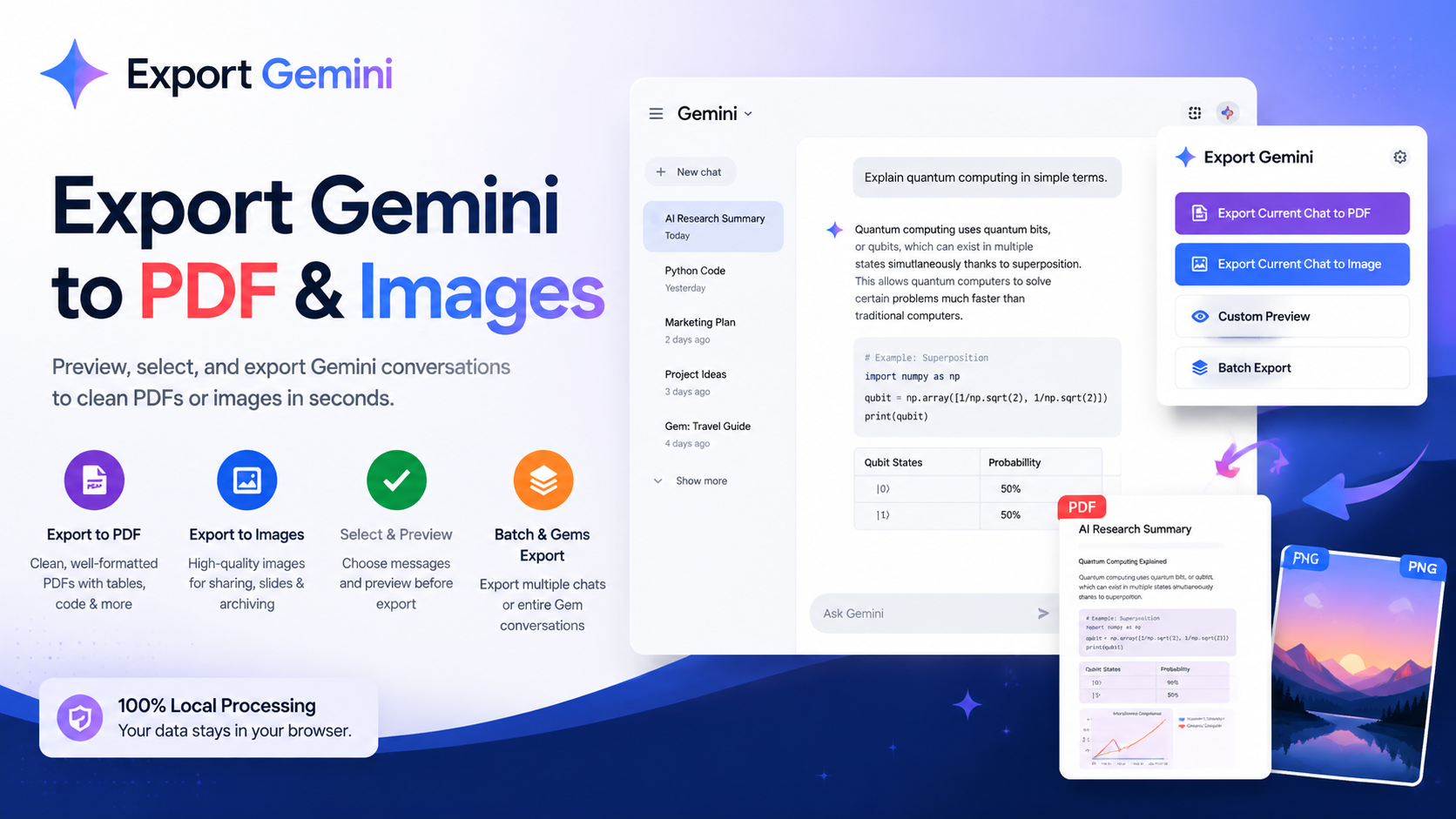
Export Gemini to PDF 围绕实际备份场景设计:弹窗导出、选择性清理,以及按 Gem 整理归档。
兼容性矩阵
展示真实内容类型与目标工具行为的支持表。
| 内容类型 | 支持情况 | 导出结果 | 备注 |
|---|---|---|---|
| 标准 Gemini 对话 | 支持 | 导出当前对话,或将其加入批量工作流。 | 支持弹窗导出和批量导出列表加载。 |
| Gem 对话 | 支持 | 可单独导出 Gem 对话,也可通过 Gems 导出。 | 可选的 Gem 子文件夹有助于整理项目导出。 |
| 多账号 Gemini 地址 | 支持 | 扩展可识别 /u/0/、/u/1/ 等账号槽位地址。 | 同时打开多个账号时,会使用最近处于活动状态且有效的 Gemini 标签页。 |
| 代码块与 Markdown 结构 | 支持 | 代码、标题、列表、引用和结构化回复在 PDF 中保持易读。 | 无需特殊设置。 |
| Markdown 表格 | 支持 | 表格使用可见边框渲染,并自动换行内容。 | 无需特殊设置。 |
| Gemini 图片与上传图片 | 支持 | 当 Gemini 提供可导出的图片数据时,图片会嵌入 PDF。 | 导出前请等待图片加载完成。 |
| 关联文档与附件区块 | 支持 | 可用时,文档区块和元数据会包含在导出的 PDF 中。 | 无需特殊设置。 |
| 富图片 PDF 导出 | 支持 | 当 Gemini 提供可导出的图片数据时,生成图片和上传图片都可以整合到 PDF。 | 本产品专注于 PDF 导出,图片内容会保留在 PDF 内,而不会从输出中丢失。 |
导出示例
安装前可通过这些示例确认导出文件、文件夹或目标页面的实际效果。
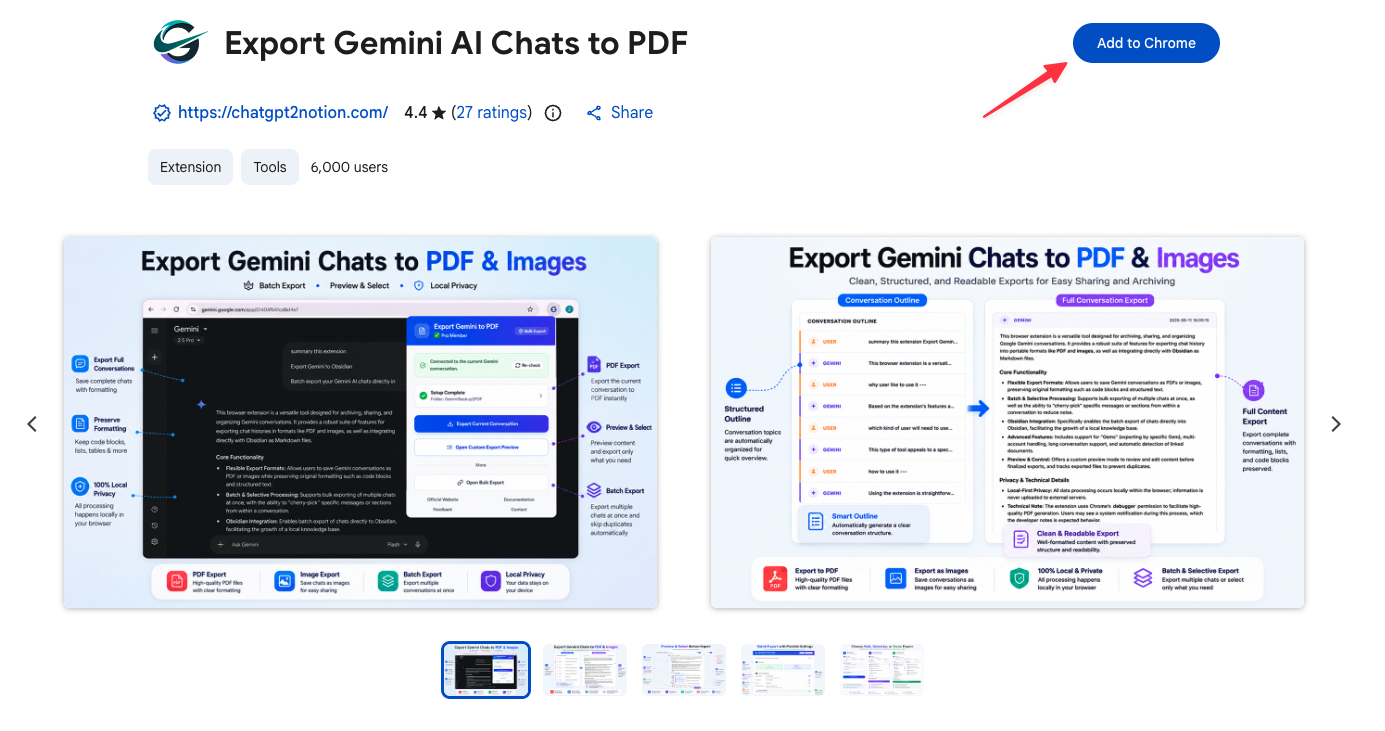
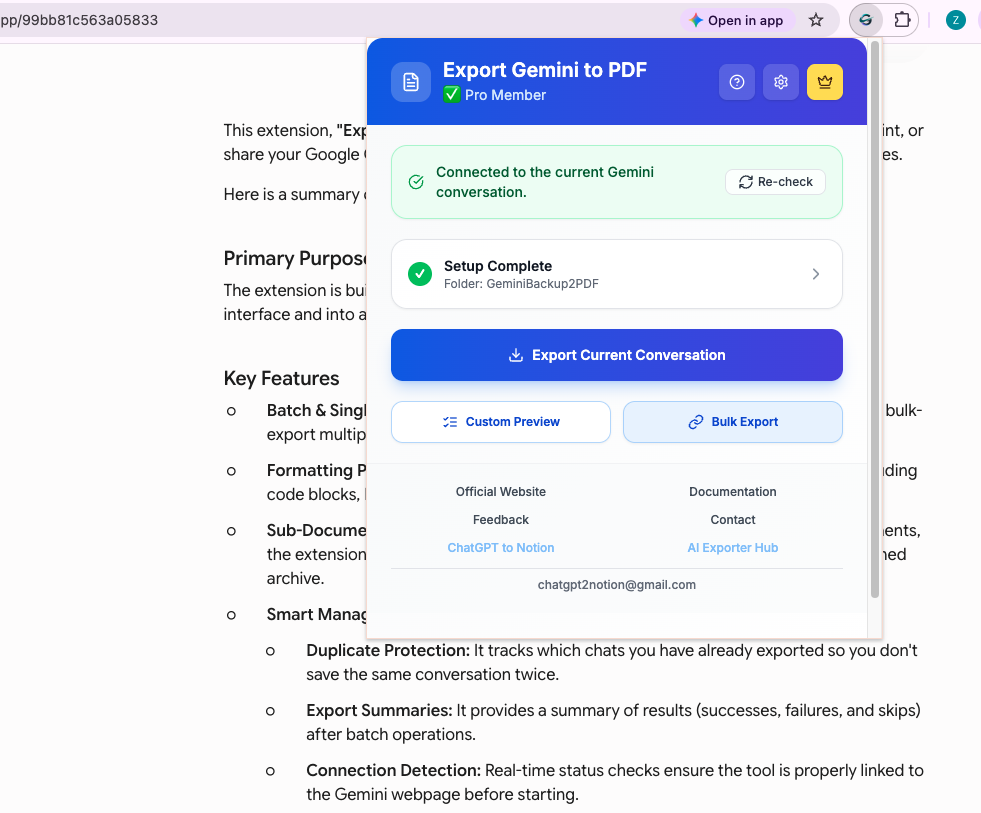
展示连接状态和主要导出操作的扩展弹窗。
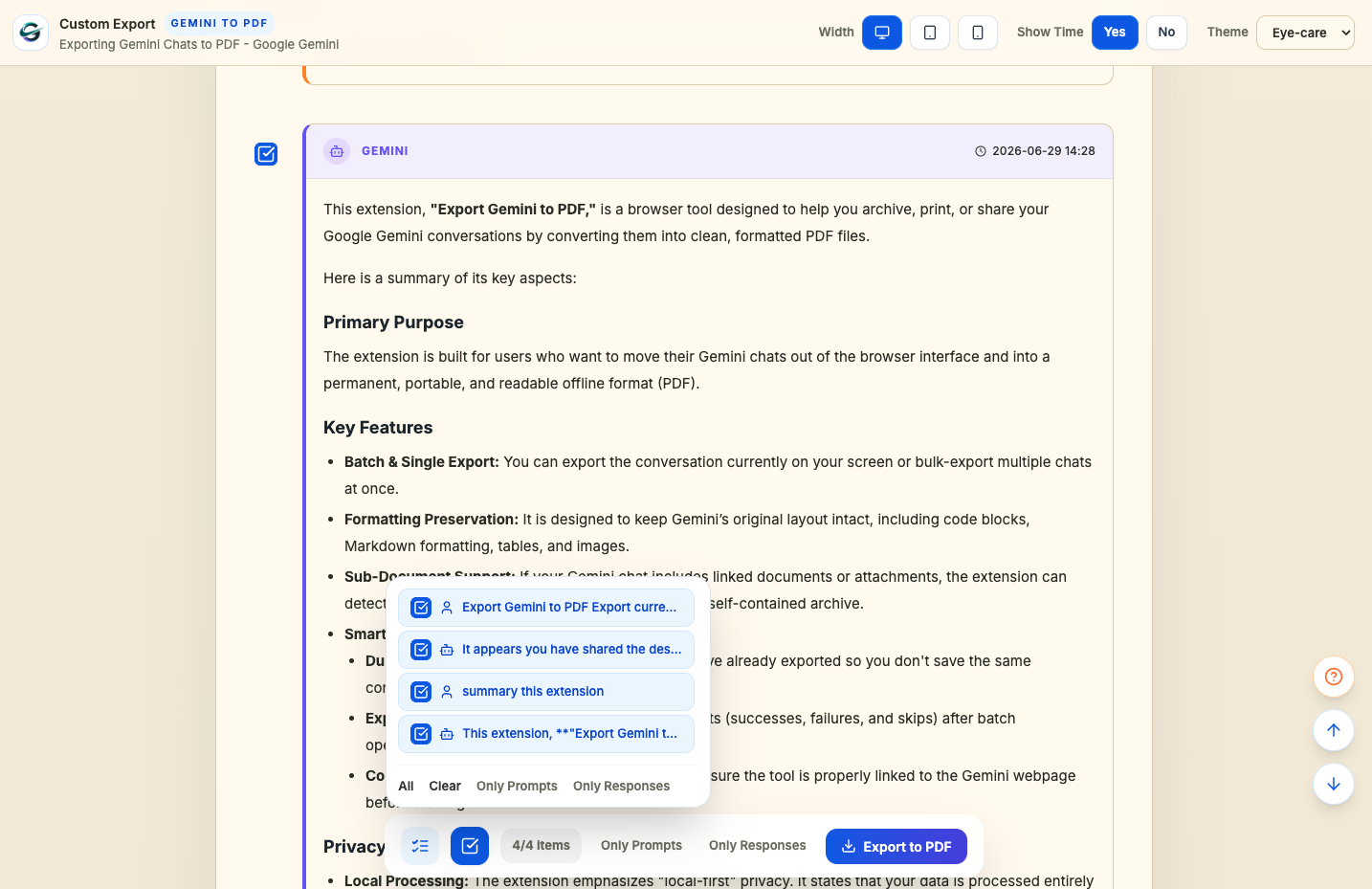
展示自定义预览页面,以及已选中和未选中的消息。
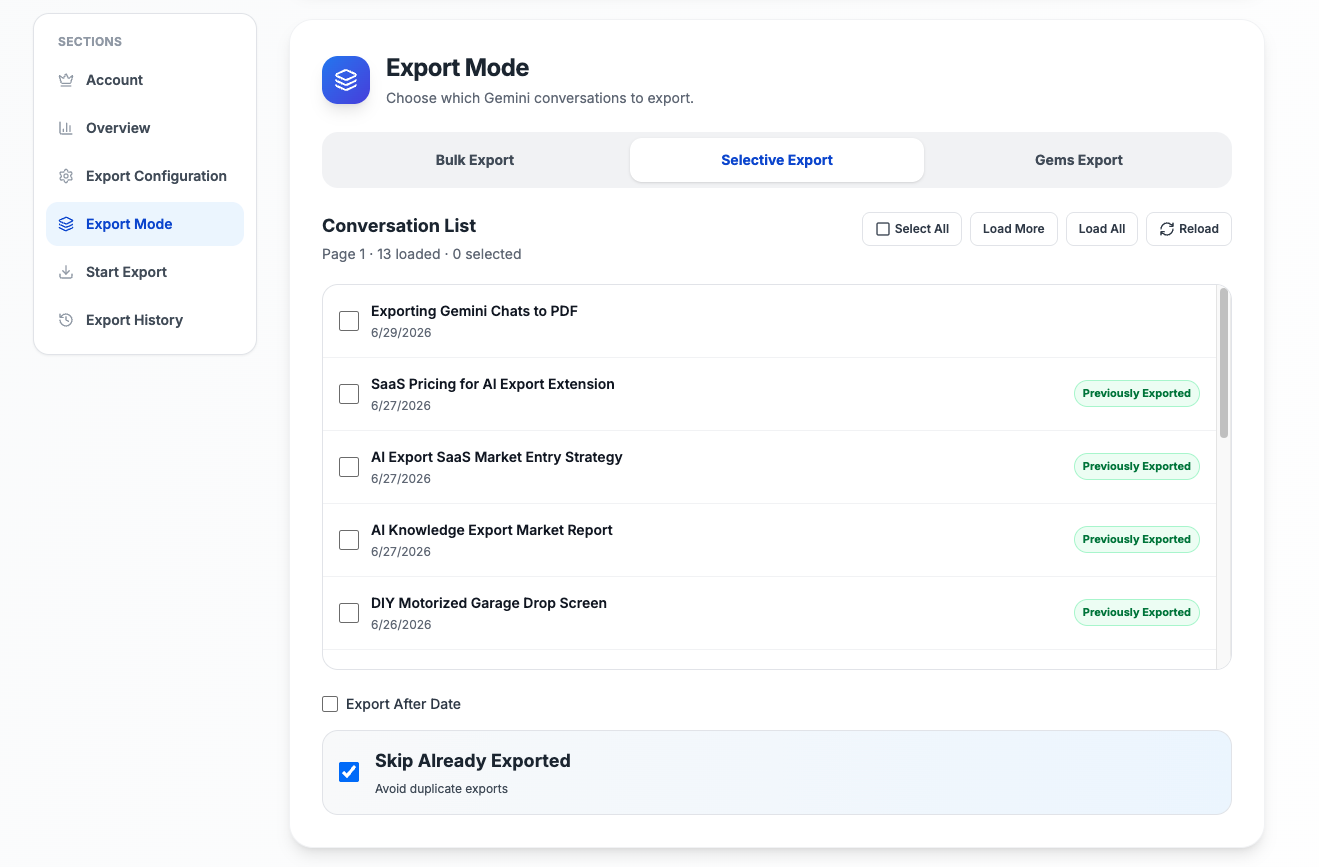
展示选项页中的选择性导出或 Gems 导出模式。
使用弹窗导出完整对话 PDF,也可以打开“自定义预览”查看解析结果,只保留需要的消息,生成更精简的 PDF。
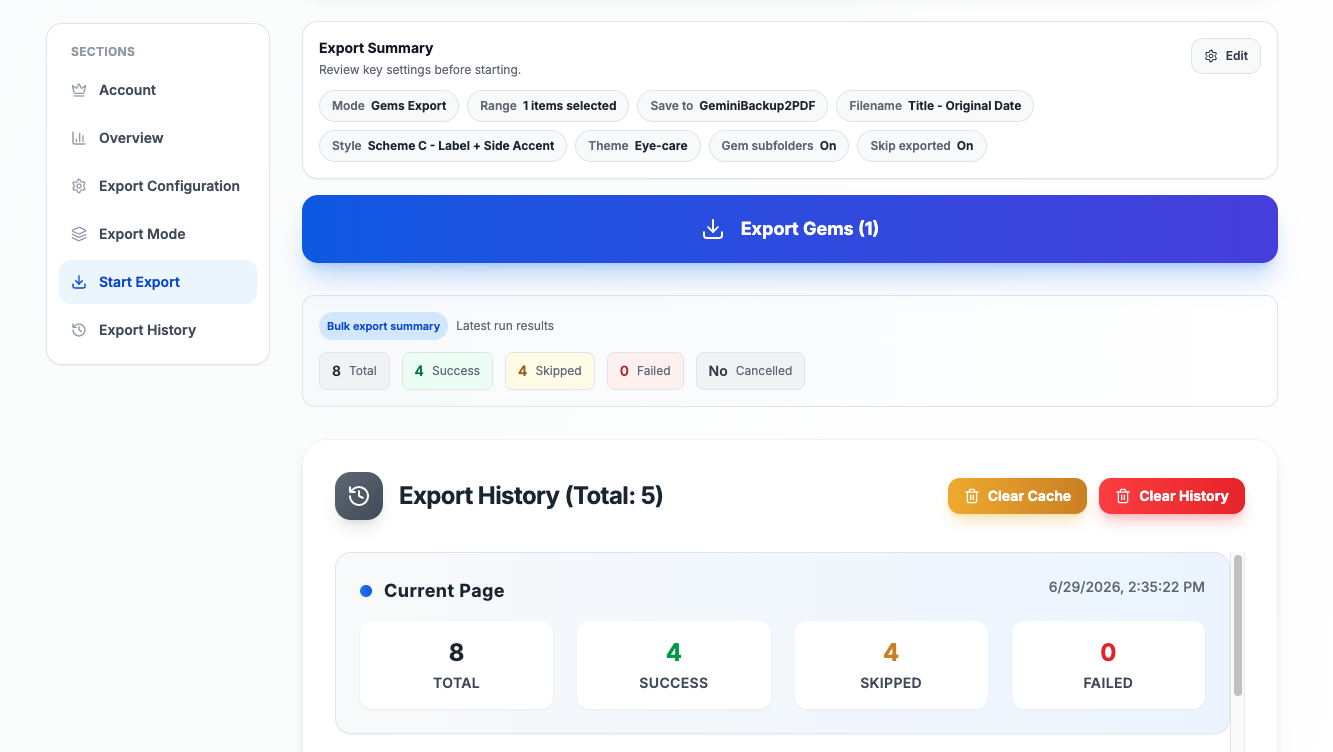
选项页支持标准批量导出、针对指定对话的选择性导出,以及适用于 Gemini Gem 工作流的 Gems 导出;所有模式都支持跳过重复项和查看导出历史。
PDF 流程面向结构化输出设计:保留代码块、带可见边框的 Markdown 表格、可导出的 Gemini 图片、附件区、时间戳和对话大纲。
快速整理对话,建立可搜索、可复用的存档。
在一个工作流中导出大量 Gemini 对话,不必逐条保存。这是备份、研究归档和持续记录知识的核心功能。
连接检查通过后,直接从弹窗导出正在查看的 Gemini 对话。
预览解析后的对话,只选择需要的消息,生成更整洁的 PDF,不必每次导出完整线程。
加载对话列表,精确选择要包含的聊天,以更可控的方式批量导出,而不必拉取所有对话。
按 Gemini Gem 导出对话,支持完整 Gem 或指定 Gem 中的部分对话,让项目归档保持集中。
从四种文件名模式、三种 PDF 主题和多种消息样式中选择,并可按需创建 Gem 子文件夹。
当 Gemini 提供可导出的数据时,保留生成图片、上传图片和关联文档区块。
通过记录当前 Gemini 账号范围内已导出的内容,在重复批量运行时避免重复下载。
导出后查看总数、成功、失败、跳过和取消数量,只重跑缺失项目,不必重复整个批次。
Gemini 导出选择
选择最适合你工作流程的 Gemini 导出格式。
如果你需要本地知识库、整洁的 Markdown 文件、图片导出和长期笔记管理,请选择 Gemini to Obsidian / Markdown。
如果你需要可打印、易分享且适合归档的 Gemini 对话,并希望保留图片和格式,请选择 Gemini to PDF。
如果你希望按项目、团队或研究主题,将 Gemini 对话整理到可搜索的 Notion 数据库中,请选择 Gemini to Notion。
注意:Gemini 到 Notion 不支持图片导出。如需图片,请使用 Obsidian / Markdown 或 PDF。
改进:优化图片处理、表格渲染、PDF 主题、自定义预览一致性和回复标题样式。
新增:选择性导出和 Gems 导出,让批量工作流更精确。
新增:支持逐条选择消息的自定义预览,以及先预览后导出的流程。
还有问题?欢迎通过 Discord 或电子邮件联系我们。
打开 Gemini 对话,点击扩展图标,确认连接状态已就绪,然后点击“导出当前对话”。
可以。使用自定义预览查看解析后的对话,只选择需要的消息,将选定内容保存为 PDF。
批量导出用于常规备份;选择性导出让你从列表中挑选单个对话;Gems 导出则用于导出完整 Gem 或指定 Gem 内的对话。
会。只要 Gemini 提供所需数据,扩展会在 PDF 中保留图片、代码块、Markdown 表格和关联文档区块。
Chrome 的打印为 PDF 流程需要调试器权限。导出时出现通知是预期行为,也是本地生成 PDF 的一部分。
是。PDF 生成优先在本地完成,使用浏览器能力处理,不会把对话上传到远程导出服务。
免费用户每天最多导出 5 个对话;弹窗导出、自定义预览保存和批量导出成功项目都会计入该额度。
可以。开启“创建 Gem 子文件夹”后,Gem 对话会保存到以 Gem 命名的子文件夹。
独立工具说明
本产品用于导出 Google Gemini 内容,为独立项目,与 Google LLC 不存在关联。