
核查日期:2026 年 11 月 3 日。 Gemini 正在用 Skills 替代 Gems。Google 会自动迁移 Gems,但对于日常工作依赖的内容,仍建议分别保留对话、指令与参考文件,方便迁移后核对。
如果你现在最需要的是保存 Gem 对话,可以直接使用 AI Exporter Hub,或到 Gemini Export 插件页面选择适合的导出工具。这些插件已支持 Gemini Gem 对话导出,可以先把历史成果迁出存档,再准备新的 Skill。
先确认账户类型:不是所有人都在 11 月停用 Gems
| 账户 | 变化 | 时间 |
|---|---|---|
| 18 岁及以上个人 Google 账户 | Gems 变为只读:可以访问,但不能使用、编辑或新建 | 2026 年 11 月 17 日 |
| 18 岁及以上个人 Google 账户 | Gems 从 Gemini Apps 移除 | 2026 年 12 月 17 日 |
| Workspace 商业与企业账户 | 停用 Gems,剩余 Gems 转为草稿 Skills | 不早于 2027 年 3 月 1 日 |
| Workspace 教育账户 | 对应的停用与草稿 Skills 迁移 | 不早于 2027 年 6 月 1 日 |
个人账户日期来自 Gemini 官方迁移说明。未满 18 岁个人账户的对应日期尚未明确。
Workspace 用户不要套用个人账户的倒计时。 11 月 17 日,Workspace 的 Gems 会移入 Settings,仍可创建、编辑和使用。另外,Gemini app 与 Workspace apps 中的 Skills 当前并不同步,跨应用流程可能需要手动重建。请结合组织版本与管理员要求查看 Workspace 官方时间表。
迁移前,分开备份 Gem 的三类内容
我们建议把“助手如何工作”和“它已经产出的成果”分别保存:
| 内容 | 保存什么 | 用来做什么 |
|---|---|---|
| 指令配置 | 名称、描述、完整指令、适用任务 | 重建与核对 Skill |
| 参考资料 | 原始知识文件、连接来源清单 | 检查新 Skill 的资料是否齐全 |
| 历史对话 | 有价值的提问、回答、决策、代码和可用附件 | 查阅成果,并测试新流程 |
把 Gem 对话导出到 Notion、Obsidian 或本地文件,可以迁移和保留已有知识;要得到能继续运行的 Skill,还需要保存指令与原始资料。建议把它们放在同一个项目归档中。
用 AI Exporter Hub 导出 Gemini Gems 对话
AI Exporter Hub支持导出可用的 Gems,也可以选择某个 Gem 内的对话;普通 Gemini 历史和选择性导出也在支持范围内。目标包括 Notion、Markdown、适合 Obsidian 的 Markdown 和 PDF。
- 在浏览器打开 Gemini,确认当前登录的是拥有这些 Gems 的账户。
- 打开 AI Exporter Hub,选择 Gemini 来源,进入 Gems Export。
- 选择需要保存的 Gem 或其中的对话,先用一条有代表性的对话试导出。
- 选择保存目标并执行导出,任务期间保持来源标签页连接。
- 打开导出结果,检查首尾消息、表格、代码和重要媒体,再保存剩余对话。
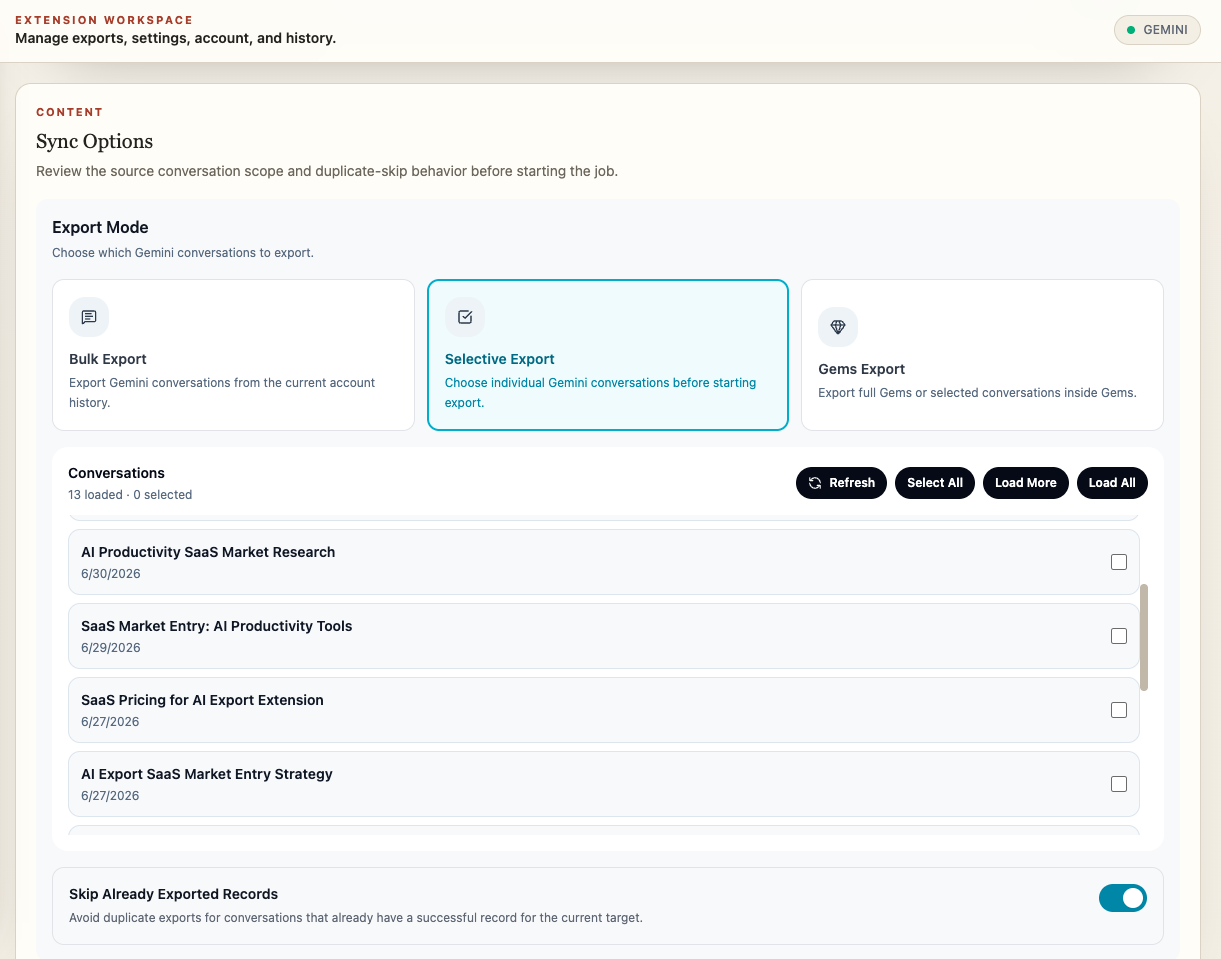
文章上方是真实的 Gemini 导出工作区截图,其中包含 Bulk Export、Selective Export 和 Gems Export。范围说明可参考 Gems 与选择性导出文档。
如果只需要 Gemini,可以到 Gemini Export 页面按目标选择插件:Markdown 适合可编辑的 Obsidian 资料库,PDF 适合阅读和交付,Notion 适合项目数据库。不同插件的媒体能力有区别,例如独立 Gemini to Notion 插件不导出图片;图片较多时,先核对页面中的能力对比。
导出范围: Gems 导出保存可用对话及受支持的对话素材。Gem 的指令和原始知识文件应另行备份,不能仅凭导出成功就认为所有配置、来源文件和未来 Skill 的行为都已完整保留。
先迁移一个常用 Gem,再处理其余内容
Google 的 Skills 介绍说明了这种可在聊天中使用、组合的指令方式。我们的建议是选一个使用频率高的 Gem 做试点,先验证工作流,再决定是否调整其他助手。
打开 Gem 编辑器,保存名称、描述和完整指令,并下载知识文件。在 Gemini 的 Customize → Skills 中创建 Skill,复制对应指令字段。官方手动迁移步骤还说明了如何下载新 Skill 的 ZIP,将其中的 SKILL.md 与受支持资料放进对应文件夹,再替换上传。
具体入口以账户当前界面为准。Skills 管理指南列出了上传要求:文件夹根目录需要有 SKILL.md,名称使用符合规则的小写字母与连字符。
哪些文件和工作流需要特别检查?
官方迁移说明给出的 Skill 文件总量上限为 100 MB。自动迁移时,超过上限的 Gem 会先移除最大的文件,直到符合限制;GitHub 文件、音频、视频、旧版 Office 格式(如 .doc)和压缩包等不受支持的资料不会带过去。先保存原件,再按最新迁移文件规则核对,别只看新 Skill 是否已出现。
还要测试实际任务。官方说明当前列有 Canvas、Deep Research 等功能差异。相同提示词能保存下来,并不能证明原来的完整流程已经可以照常运行。
用旧对话验收新 Skill
以下是我们建议的验收清单:
- 对照旧版检查新指令,尤其是格式要求、例外条件和禁止事项。
- 按备份清单核对文件名、大小,并打开重要文件确认内容。
- 从导出的 Gem 对话中挑一个常规任务,再挑一个以前容易出错的任务重跑。
- 检查依据与输出结构,不要求新旧回答逐字相同。
- 在真实工作中验证新流程后,再决定如何整理旧归档。
例如,一个写作 Gem 可能同时依赖风格指南、固定文章结构和已审核范文。把三者一起保存,再用一份新选题测试 Skill 是否同时遵循风格与结构。旧对话则提供可直接比较的参考,减少凭印象判断。
常见问题
所有 Gem 都必须手动迁移吗?
Google 表示会自动迁移。提前手动准备主要是为了验证重要流程,以及保存可能无法带过去的资料。
迁移前可以导出 Gem 对话吗?
可以。AI Exporter Hub有 Gems 导出和 Gem 内对话选择;Gemini Export 页面提供 Gemini 专用插件选项。先导出少量样本,检查结果后再批量处理。
Gems 移除会删除所有 Gemini 聊天吗?
不能把 Gem 的移除日期理解成所有 Gemini 聊天的删除通知。官方说明 Skill 聊天会显示在侧边栏,而没有 Gem 那样的专属最近聊天页面。保存重要成果,是为了方便独立访问与检索。
导出对话就能直接得到可用的 Skill 吗?
不能。对话归档保存历史成果,Skill 还需要指令、受支持文件和实际测试。可以先用 AI Exporter Hub或 Gemini 导出插件完成对话备份,再到 Gemini 中完成并验证 Skill。